엑셀 줄 바꿈 (줄바꾸기)의 모든 것
엑셀에서 문장이나 내용이 길어질 때 줄 바꿈을 사용하여 데이터를 입력하는 방법을 알아보겠습니다. 오늘 다루는 줄 바꾸기 방법은 셀 서식, 자동 줄 바꿈, ALT + ENTER, 함수를 사용하겠습니다. 1. 셀 서식에서 줄 바꿈 아래와 같이 길게 입력된 데이터가 있다고 가정하겠습니다. 셀 가로 범위를 벗어나 길게 입력된 내용을 셀 너비에 맞게 줄 바꿈을 사용해 보겠습니다. 먼저 줄 … 더 읽기


엑셀에서 자동합계를 구하기 위해 사용되는 단축키는 “ALT + =” 입니다. 하지만 Window 단축키와 중복되어 사용할 수 없습니다. 오늘은 자동 합계 단축키를 변경하고 빠르게 실행하는 꿀팁을 알려드리겠습니다. 1. 자동 합계(Sum) 단축키 변경 자동 합계 단축키 “Alt + =”은 윈도우 단축키로 사용되고 있어 엑셀에서 자동 합계 단축키를 눌러도 적용되지 않습니다. 이를 해결하기 위해 “Alt + H + … 더 읽기
엑셀 중복값 제외한 고유셀 개수 세기에 대해 알아보겠습니다. 중복값을 제외하고 고유한 셀을 세기 위해 Sum, Countif 함수를 이용하면 지정 범위 안에 있는 고유한 셀을 계산할 수 있습니다. 1. 중복값을 제외한 고유셀의 개수 엑셀에서 Countif 함수는 설정 범위에서 지정한 값의 셀 개수를 파악하기 위해 사용합니다. 각 셀에 몇 번 중복되는지 파악할 수 있지만 쉽게 눈에 들어오지 … 더 읽기
엑셀 선택하여 붙여넣기 옵션에 대해 알아보겠습니다. 엑셀에서 표나 데이터를 복사하여 붙여넣을 때 다양한 옵션을 사용할 수 있습니다. 오늘은 마우스 메뉴, 붙여넣기 메뉴, 붙여넣기 상자를 이용하여 다양한 붙여넣기 옵션을 사용하는 방법을 알아보겠습니다. 1. 붙여넣기 옵션 엑셀에서 데이터를 복사하고 다양한 형태로 붙여넣기를 할 수 있습니다. 일반적으로 CTRL + C, CTRL + V를 실행하여 붙여넣게 되면 셀에 모든 … 더 읽기
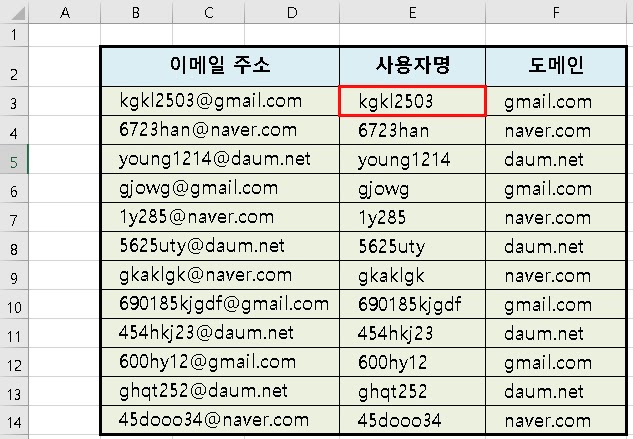
엑셀을 다루다 보면 이메일 데이터를 가끔 접하게 됩니다. 엑셀 이메일 주소 추출하기 위해 사용자명과 도메인을 분리하겠습니다. 오늘 다루게 되는 함수 Search, Find, len, left, mid 사용 방법을 알아보고 수식을 작성하겠습니다. 1. 이메일 주소 추출하기 이메일 주소는 사용자명 + @ +도메인으로 구성되어 있습니다. 이러한 주소를 추출하기 위해서는 “@”를 기준으로 사용자명과 도메인을 분류할 수 있습니다. 이메일 주소를 … 더 읽기
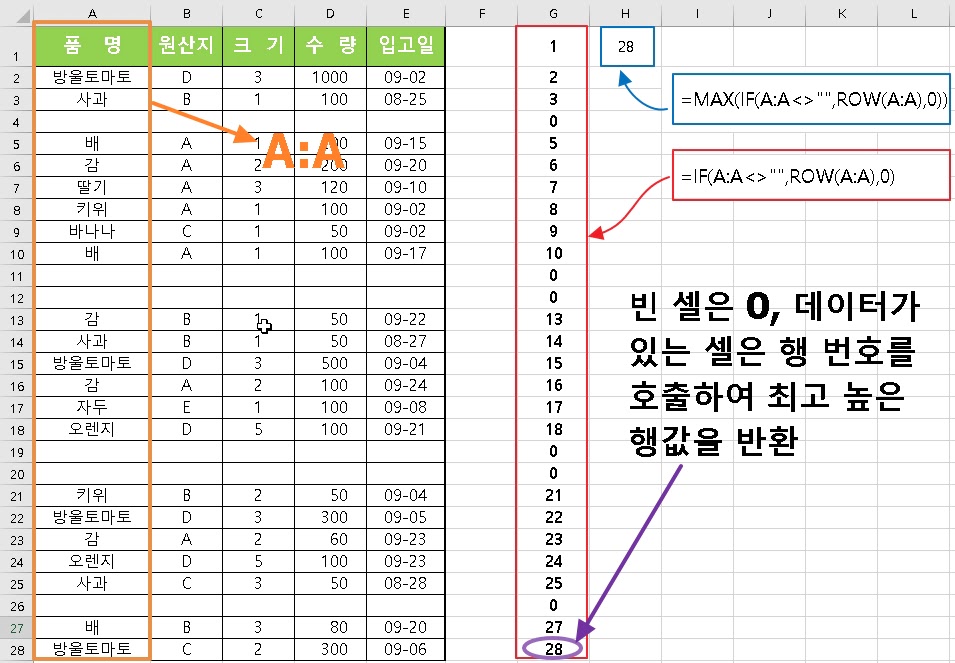
엑셀 데이터가 있는 마지막 셀 위치를 찾는 수식을 알아보겠습니다. 방대한 데이터의 마지막 위치를 찾을 때 중간에 빈 셀이 있거나 입력된 데이터의 형식이 다양하면 마지막 데이터의 위치를 찾는 수식을 작성하기 쉽지 않습니다. 오늘은 데이터의 범위, 빈 셀의 유무와 상관없이 마지막 데이터의 위치를 찾는 수식을 알아보겠습니다. 1. 데이터 구조 파악 엑셀에 입력된 데이터의 마지막 위치를 찾기 위해서 … 더 읽기